Сканировать метки
Всякий раз, когда вы хотите работать с SKPident, вам нужно сканировать метки RFID или QR-коды. На данный момент требуется полностью настроенная система. Прочтите раздел «Подготовка», если этого не произошло.
Когда вы запустите приложение, вы увидите 3 варианта.
[Сканировать] [Обложки меток] [Назначить пары]
После нажатия кнопки «Сканировать» у вас есть 4 различных способа сканирования метки.
Сканирование окружающей среды
Если вы находитесь в сканирующей поверхности, ничего другого не делая, и нажимаете на триггер (устройство запуска программы) (один раз нажать, чтобы запустить программу и один раз, чтобы остановить), вы найдете все метки рядом.
Вы можете регулировать силу антенны и соответственно поле распознавания при скольжении кнопки внизу от 0 до 100 процентов.
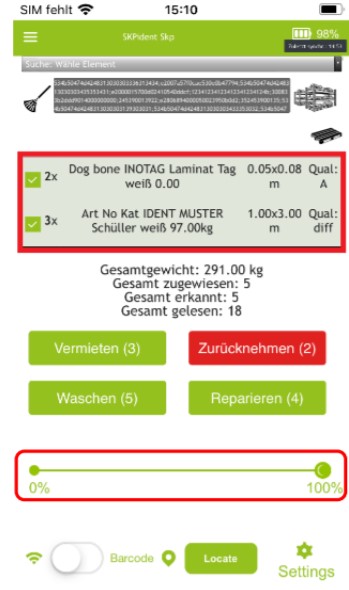
Здесь нет выбора или разделения. Каждая метка RFID будет идентифицирована.
Ручное сканирование
Вы можете имитировать сканирование окружающей среды вручную по типу определения номера RFID-метки. Для этого вам нужно изменить настройки приложения.
Зайдите в настройки приложения. Здесь вы найдете ручной переключатель и переключатель сканирования. Пожалуйста, измените положение переключателя на ручное сканирования.
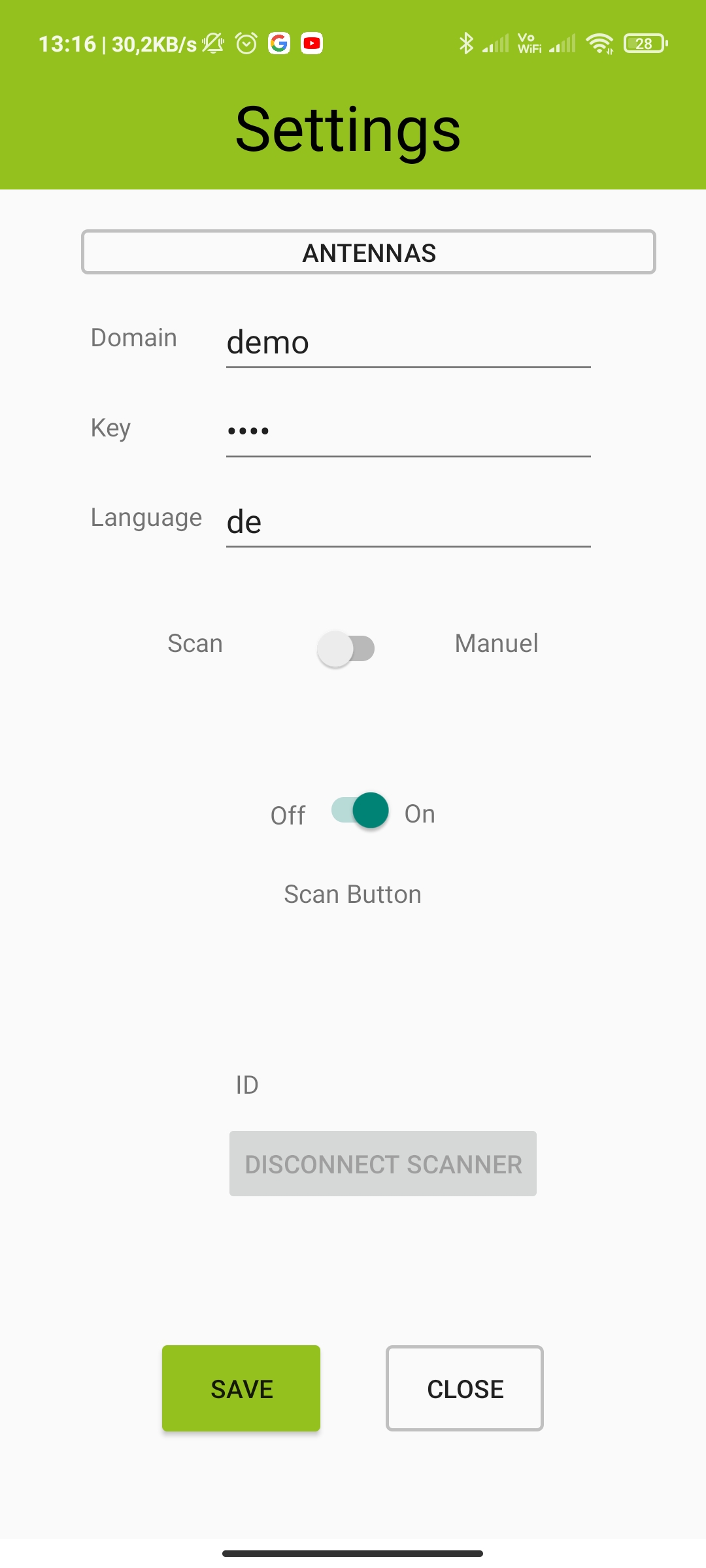
Как ввести метку вручную
Теперь вы вводите номера метки с клавиатуры.
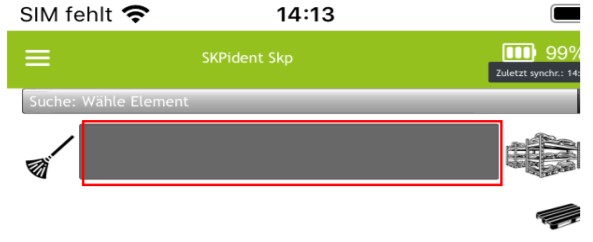
Пожалуйста, используйте только последние цифры, т.е. SKPGMBH100058261; | 58261;
Это будет с одним номером или с несколькими номерами, просто разделите их точкой с запятой [;]. Шаблон будет похож на число; число; число;…….
Поиск элементов
Вы также сможете искать специальные элементы. В верхней части вы найдете раскрывающееся меню, в котором перечислены все определенные вами элементы.
Выберите желаемый элемент, и вы получите имеющийся брезент в соответствии с этим элементом.

Результат такой же, как при обычном сканировании.
Мы предпочитаем делать это, когда вы пытаетесь найти один конкретный брезент определенного типа элемента.
(например, вы ищете кровельное покрытие Ferrari 3x20 м с уровнем качества B)
Сканирование QR/штрих-кода
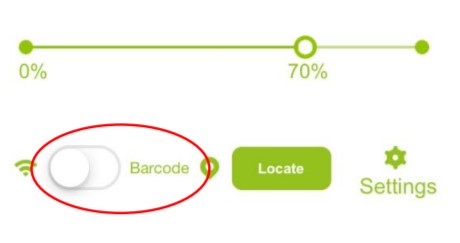
В нижней части главного окна вашего приложения вы увидите этот переключатель. С помощью этого переключателя вы можете изменить режим сканирования вашего сканера с RFID на qr- и штрих-код.
Заключение (Zusatz)
Наконец-то вы можете выполнять ручное сканирование на ПК через панель администрирования. Вы найдете [перейти к приложению] в области навигации. Это тот же интерфейс, что и ваше мобильное приложение. Вам не нужно менять какие-либо настройки. Как. (ссылка)