App Einstellung
Wenn sie die App das erste mal starten, werden Sie nach der Nutzungsberechtigung für Bluetooth gefragt. Bitte bestätigen Sie diese.
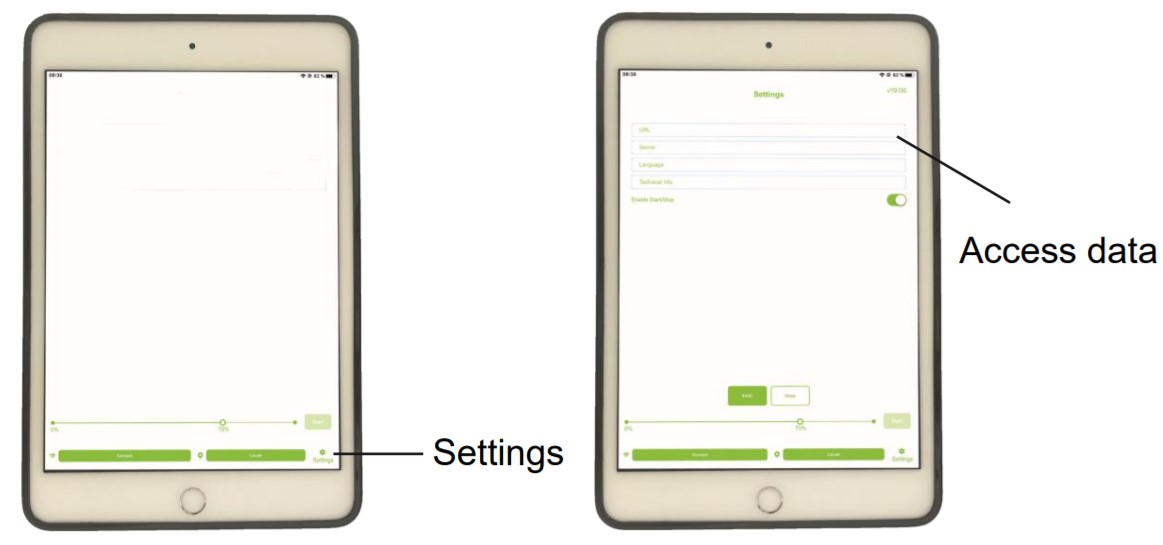
Danach müssen Sie ihre Zugangsdaten aus der Begrüßungsmail eingeben.
Navigation and Reset
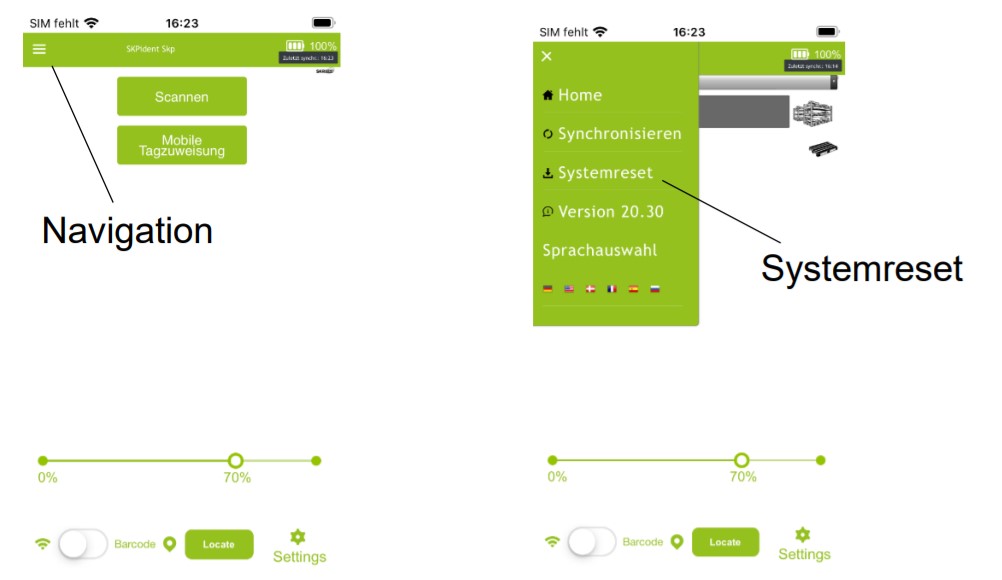
Jetzt müssen Sie noch die Clouddaten Synchronisieren. Hierzu gehen Sie zurück auf den Startbildschirm und klicken oben links auf die Navigation.
Dort gibt es die Punkte Systemreset und Synchronisieren. Klicken Sie einmal auf Systemreset.
Danach muss nur noch der Scanner verbunden werden und Sie können mit der Arbeit beginnnen.
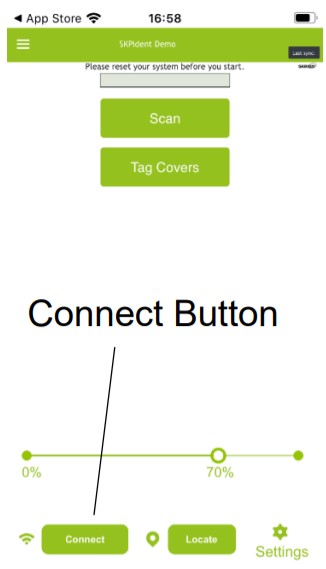
Aktuell sollte sich am unteren Rand ein [Connect] Button befinden. Klicken Sie auf diesen öffnet sich ein Fenster in welchem alle aktiven Scanner aufgelistet werden. Ihr Scanner sollte mit “EXA51e + Seriennummer” angegeben sein.
Ist ihr Scanner nicht aufgelistet stellen Sie sicher, das Bluetooth aktiviert ist, der Scanner angeschaltet ist oder dieser nicht bereits mit einem anderen Gerät verbunden ist. (Die mittlere LED muss blinken)
Eine erfolgreiche Verbindung wird mit einem Signalton bestätigt, zusätzlich leuchtet die mittlere LED permanent Blau.
Nutzen Sie ein Android Gerät können Sie zusätzlich unter [Settings] den gekoppelten Scanner sehen und der [disconnect] button ist nicht mehr ausgegraut.