Tags scannen
Immer wenn Sie mit SKPident arbeiten wollen müssen Sie RFID tags oder QR-codes scannen. An dieser Stelle sollte ihr System vollständig vorbereitet sein. Ist das nicht der Fall lesen Sie Vorbereitung.
Öffnen Sie die App auf dem Smartphone sehen Sie 3 Optionen.
[Scannen] [Mobile Tagzuweisung] [Partnerzuweisung]
Nachdem Sie auf Scannen gedrückt haben können Sie 4 verschiedene Scanmethoden nutzen.
Umgebungs Scan
Der standard Scanvorgang.
Wenn Sie ohne etwas anderes zu drücken den Trigger am Scanner betätigen (einmal zum Starten und ein weiteres mal zum Beenden), führen Sie den Umgebungsscan durch. Die Antennen erkennen alle RFID Tags in der Umgebung abhängig von der eingestellten Sendestärke.
Diese kann stufenlos reguliert werden mit dem, unten im Display angezeigten, Schieberegler.
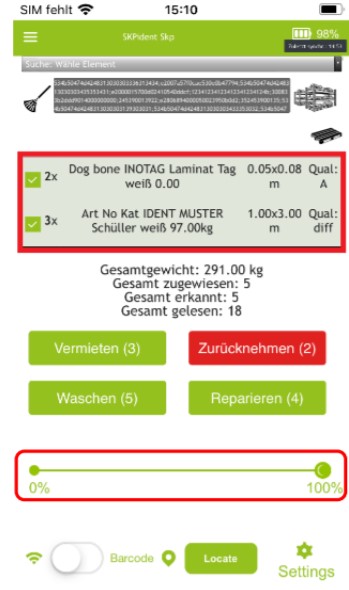
Die Auswahl und Sortierung der Ergebnisse finden im nachhinein statt.
Manueller Scan
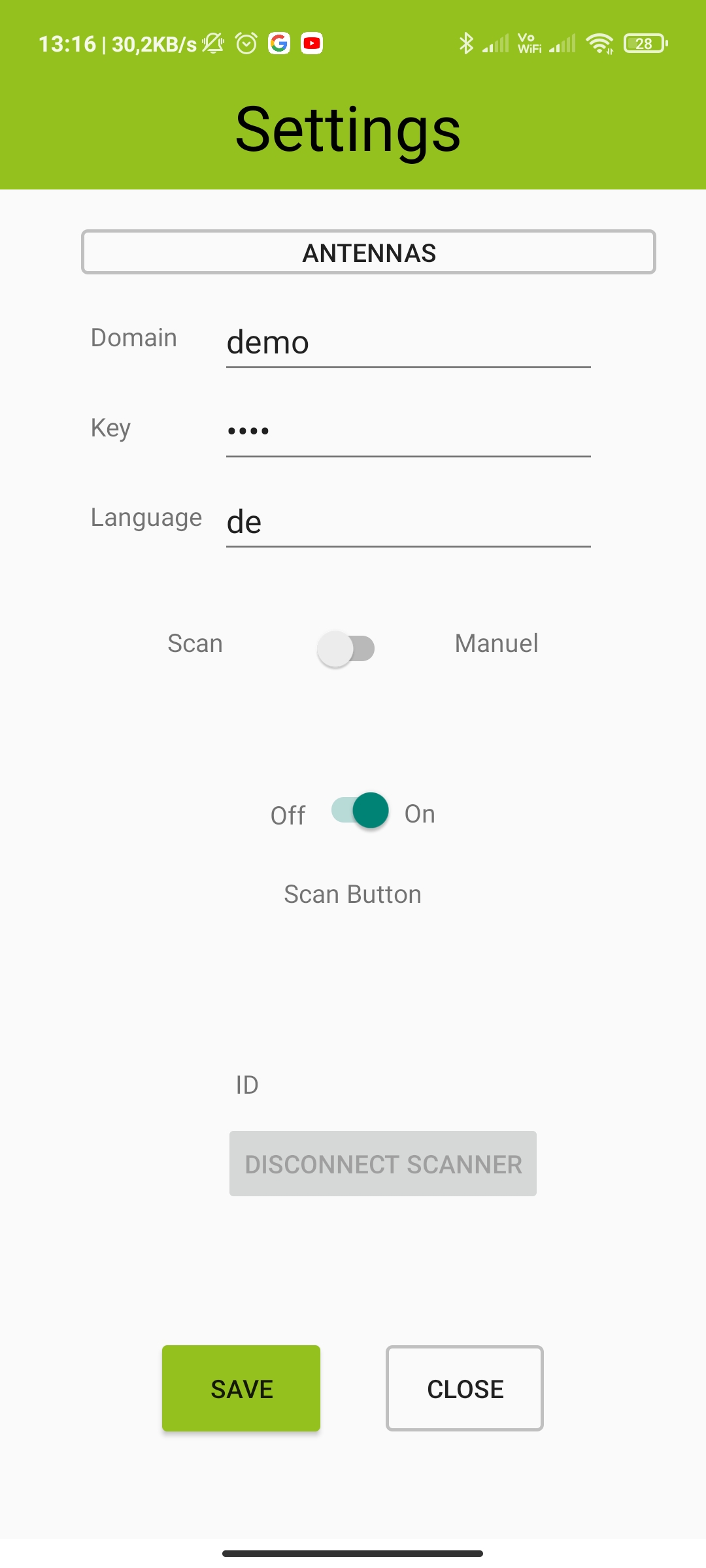
Der manuelle Scan immitiert einen Umgebungsscan. Sie könnnen die ID Nummer der gewünschten Plane direkt eingeben. Dazu muss man vorher in den Einstellungen auf Manuell umstellen.
Im Bild zusehen mit der Aufschrift, links Scan und rechts Manuel.
Wie geben Sie den Tag manuell ein?
Im Scanmenü sehen Sie oben ein graues Feld, das Eingabefeld. Hier können Sie draufklicken und es öffnet sich das Keyboard.
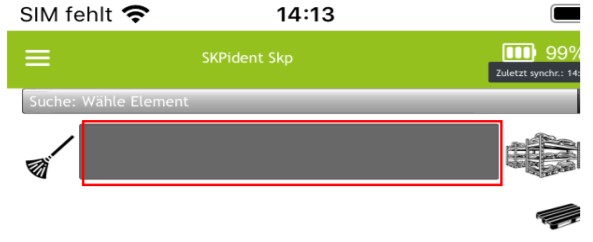
Sie können die gesamte ID eingeben oder nur die letzten Zahlen.
Z.B. SKPGMBH100058261; | 58261;
Mit einem [;] Semicolon abgeschlossen können Sie auch mehrere IDs eingeben. (ID; ID; ……)
Nach Elementen Suchen
Sie können nach specifischen Elementen suchen, über dem Eingabefeld finden Sie eine Dropdown Liste mit allen Elementen.
Suchen Sie das Element aus und klicken es an.

Anschließend werden alle Planen die diesem Element entsprechen ausgegeben. Sie können direkt verbucht werden oder sollten Sie auf der Suche nach einer spezifischen Plane sein, dann empfiehlt sich die locate Funktion.
QR/Barcode scan
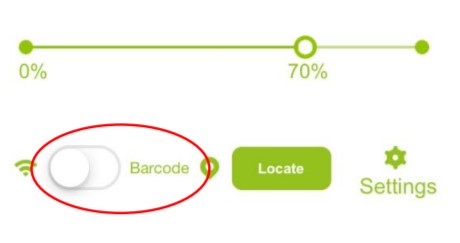
Unten am Bildschirm befindet sich der Schalter für QR/Barcode. Steht dieser auf Barcode dann wird beim Betätigen des Triggers vom Handscanner der QR/Barcode Leser eingeschaltet. Dieser scannt solange Sie gedrückt halten und endet nach 20 Sekunden, wenn ein Code erkannt wurde oder Sie den Trigger lösen.
Desktop Scan (Zusatz)
Als Zusatz können Sie den Manuellen Scan und nach Elementen Suchen auch am Desktop PC durchführen. Gehen Sie hierzu in den Administrationsbereich. Dort finden Sie in der Navigation den Punkt [Zur App]. Hier gelangen Sie auf die Startseite der Applikation. Wie Sie den Scan dann durchführen erfahren Sie im jeweiligen Kapitel.