Tags de numérisation
Chaque fois que vous voulez travailler avec SKPident vous devez scanner Étiquettes RFID ou des codes QR. À ce stade, il est nécessaire de disposer d’un système entièrement configuré. Lisez la section sur la préparationpréparation si cela n’a pas encore été fait.
Lorsque vous lancez votre application, vous voyez 3 options.
[Scanner] [assigner des tags] [Assigner des paires]
Après avoir appuyé sur scan, vous avez 4 façons différentes de scanner un tag.
Analyse de l’environnement
Si vous vous trouvez dans la surface de balayage sans rien faire d’autre et que vous appuyez sur la gâchette (une fois pour démarrer et une fois pour arrêter), vous trouverez tous les tags à proximité.
Vous pouvez régler la puissance de l’antenne et, par conséquent, le champ de reconnaissance en faisant glisser le bouton situé en bas de 0 à 100 %.
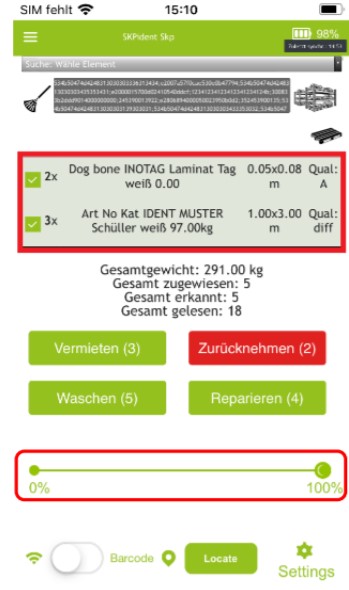
Il n’y a pas de sélection ou de séparation. Chaque étiquette RFID sera identifiée.
Balayage manuel
Vous pouvez immiter un scan de l’environnement en tapant manuellement le numéro du tag RFID. Pour cela, vous devez modifier les paramètres de l’application.
Allez dans les paramètres de l’application. Vous y trouverez le commutateur manuel et de balayage. Veuillez le changer en manuel.
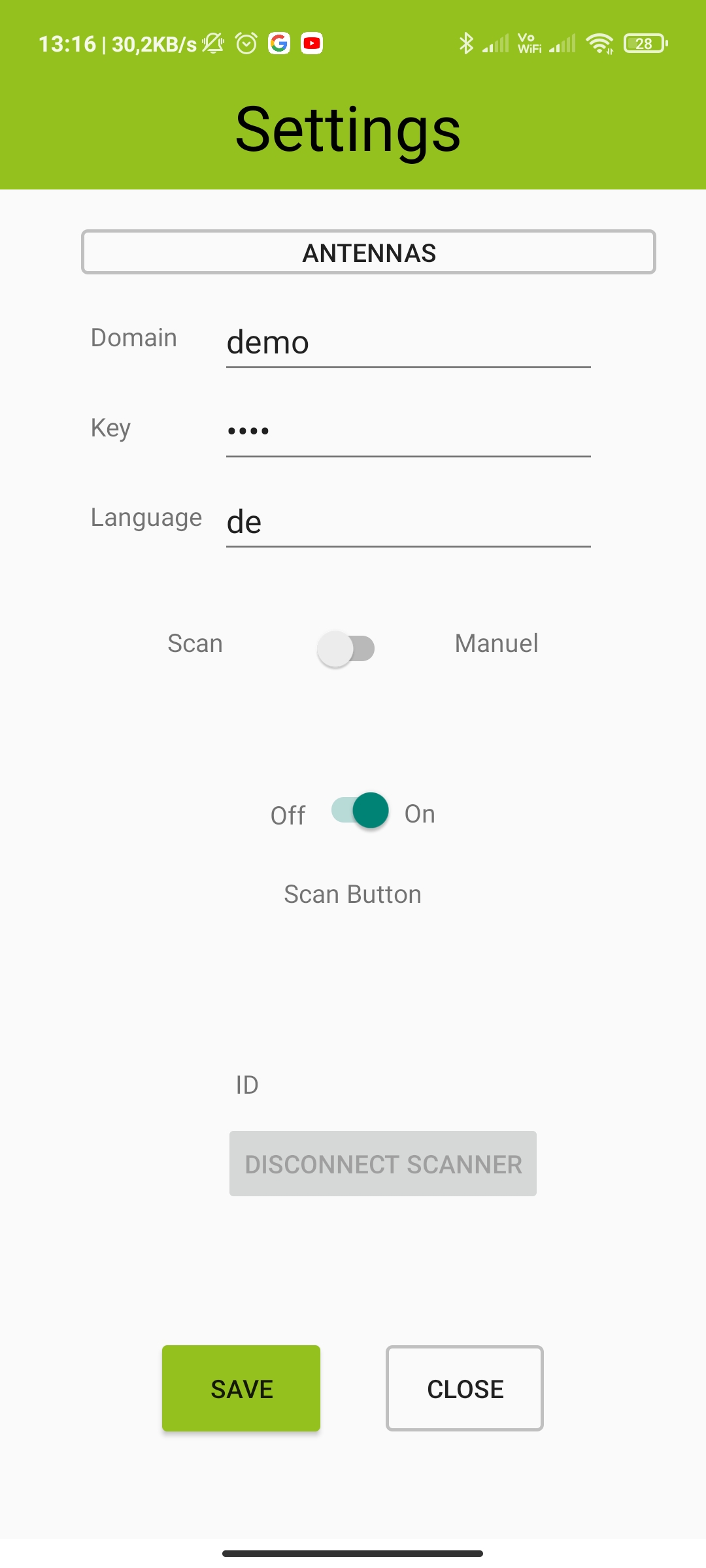
Comment saisir une étiquette manuelle
Maintenant, vous saisissez les numéros d’étiquettes avec le clavier.
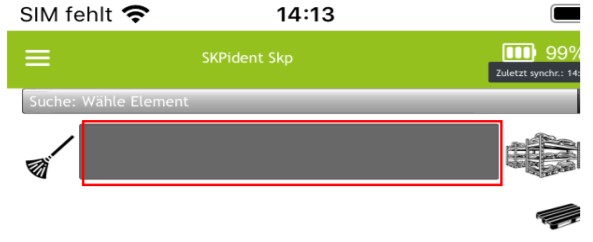
Veuillez utiliser uniquement les derniers chiffres, par exemple SKPGMBH100058261 ; | 58261 ;
Il s’agit d’un numéro unique ou de plusieurs numéros, qu’il suffit de séparer par un point-virgule [ ;]. Le modèle sera comme Numéro;Numéro;Numéro;Numéro ;…….
Recherche d’éléments
Vous pouvez également rechercher des éléments spécifiques. En haut de la page, vous trouverez un menu déroulant dans lequel figurent tous les éléments que vous avez définis.
Choisissez l’élément souhaité et vous obtiendrez toutes les bâches correspondant à cet élément.

Le résultat est le même que celui d’un scan normal.
Nous préférons procéder ainsi lorsque vous essayez de trouver une bâche spécifique d’un type d’élément.
(par exemple, vous recherchez une bâche Ferrari 3x20m avec un niveau de qualité B).
Lecture du code QR/Bar
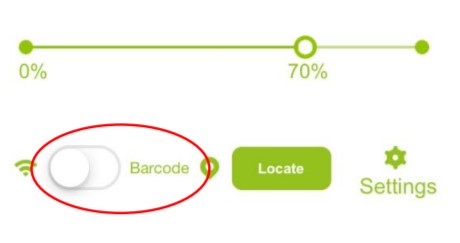
En bas de la fenêtre principale de votre application, vous verrez ce bouton à bascule. Avec ce bouton, vous pouvez changer le mode de balayage de votre scanner de rfid à qr- et code à barres.
Conclusion
Enfin, vous pouvez effectuer une analyse manuelle sur le PC via votre panneau d’administration. Vous trouverez [go to App] dans la zone de navigation. Il s’agit de la même interface que celle de votre application mobile. Vous n’avez pas besoin de modifier les paramètres. Comment faire.